Is mijn iPhone verbonden via USB 2.0 of USB 3? Zo controleer je het
iPhone 15 Pro en 16 Pro halen 10 Gbps, maar alleen met de juiste kabel. Zo zie je of je op USB 2.0 (480 Mbps) of USB 3 (10 Gbps) zit.

Sinds Apple de iPhone overzette op USB-C gaan veel gebruikers er van uit dat “USB-C snel betekent” - en vragen ze zich af waarom het kopiëren van een 10 GB ProRes-video naar hun Mac bijna een uur duurt. De oorzaak is vrijwel altijd hetzelfde: de iPhone maakt verbinding op USB 2.0-snelheid (480 Mbps) in plaats van de USB 3-snelheid (10 Gbps) waartoe de telefoon in staat is.
Deze gids legt uit welke iPhones USB 3 ondersteunen, waarom de meegeleverde kabel dat doorgaans niet doet, hoeveel snelheidsverschil dat in de praktijk maakt, en hoe je je huidige verbinding controleert op Mac en Windows.
Welke iPhones ondersteunen USB 3?
Alleen de Pro-modellen vanaf iPhone 15 ondersteunen USB 3. De basismodellen hebben een USB-C connector maar zijn intern beperkt tot USB 2.0-snelheid - daar is softwarematig niets aan te doen.
| iPhone-model | Poort | Maximale USB-snelheid |
|---|---|---|
| iPhone 14 en ouder | Lightning | USB 2.0 (480 Mbps) |
| iPhone 15 / 15 Plus | USB-C | USB 2.0 (480 Mbps) |
| iPhone 15 Pro / Pro Max | USB-C | USB 3 (10 Gbps) |
| iPhone 16 / 16 Plus | USB-C | USB 2.0 (480 Mbps) |
| iPhone 16 Pro / Pro Max | USB-C | USB 3 (10 Gbps) |
Als je een niet-Pro iPhone hebt, is 480 Mbps het maximum ongeacht de kabel. Als je een Pro hebt, kun je 10 Gbps halen - maar alleen als kabel en poort dat ook ondersteunen.
De meegeleverde kabel is USB 2.0
Dit verrast de meeste mensen: de gevlochten USB-C kabel die bij elke iPhone 15 Pro en 16 Pro wordt meegeleverd is USB 2.0 only. Apple bevestigt dit in de kleine lettertjes. Hij ziet er premium uit, laadt snel en doet alles behalve data overdragen op USB 3-snelheid.
Om USB 3-snelheid te halen met een Pro iPhone heb je een van de volgende kabels nodig:
- Apple’s Thunderbolt 4 Pro Cable (duur maar betrouwbaar)
- Elke USB 3.x kabel die expliciet als 10 Gbps of hoger is beoordeeld
- Een Thunderbolt 3 / Thunderbolt 4 kabel (verkrijgbaar van CalDigit, OWC e.a. voor een redelijke prijs)
Een gewone “USB-C oplaadkabel” van Amazon is vrijwel altijd USB 2.0. Zoek op de verpakking expliciet naar “10 Gbps”, “USB 3.2 Gen 2” of “Thunderbolt”.
Hoeveel sneller is USB 3 in de praktijk?
Het verschil tussen USB 2.0 en USB 3 is niet 2× of 5× - het is ruwweg 15–20× in werkelijke doorvoer na rekening te houden met protocoloverhead.
| Snelheidsniveau | Theoretisch maximum | Typisch in de praktijk |
|---|---|---|
| USB 2.0 (480 Mbps) | 60 MB/s | 30–40 MB/s |
| USB 3 (10 Gbps) | 1.250 MB/s | 500–900 MB/s |
Vertaald naar getallen die je echt voelt, hier hoe lang een typische iPhone-overdracht duurt op elke snelheid:
| Wat je overdraagt | Omvang | USB 2.0 tijd | USB 3 tijd |
|---|---|---|---|
| Één 4K60 ProRes-clip (1 min) | ~6 GB | ~3 min | ~10 sec |
| 5 min ProRes opname | ~30 GB | ~15 min | ~45 sec |
| Volledige iPhone-fotobibliotheek | ~150 GB | ~75 min | ~4 min |
| Complete apparaatback-up | ~256 GB | ~2 uur | ~7 min |
Als je serieus video opneemt met een iPhone Pro, is het verschil de kloof tussen “USB is prima” en “waarom duurt dit zo lang”.
De verbindingssnelheid van je iPhone controleren op macOS
Snelst: USB Connection Information. Sluit je iPhone aan en klik op het menubalkpictogram. Je iPhone verschijnt met de onderhandelde snelheid ernaast - “480 Mbps” of “10 Gbps”. Geen menu’s doorspitten, en het wordt live bijgewerkt als je van kabel wisselt.
Alternatief: Systeeminformatie. Apple-menu → Over deze Mac → Meer info → Systeemrapport → USB. Zoek je iPhone in de apparatenstructuur. Kijk naar het veld Snelheid:
Tot 480 Mb/sec→ USB 2.0 (je iPhone is een niet-Pro, of de kabel is USB 2.0)Tot 10 Gb/sec→ USB 3 (je hebt een iPhone Pro verbonden via een USB 3 kabel)
Terminal alternatief: system_profiler SPUSBDataType | grep -A 4 -i iphone
Controleren op Windows
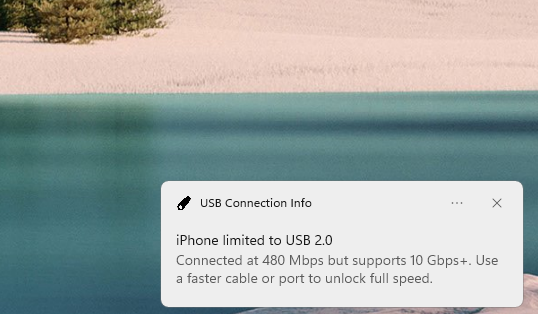
USB Connection Information (systeemvak) toont de onderhandelde snelheid en - omdat Windows meldt wat elk apparaat ondersteunt - ook wat de iPhone zou kunnen. Een iPhone Pro aan een USB 2.0-kabel toont 480 Mbps (10 Gbps+ capable) - de kabel remt, niet de telefoon.

Zet de kabelmelding aan via Settings → Alerts en je hoeft het menu niet eens te openen. Windows waarschuwt je zodra je aansluit, zelfs de eerste keer:
Alternatief: Apparaatbeheer. Rechtsklik op Start → Apparaatbeheer → Weergeven → Apparaten op verbinding. Vouw de USB-controllers uit en zoek “Apple iPhone”. Dubbelklik → tabblad Details → “Door bus gerapporteerde apparaatbeschrijving”, of gebruik USBView van Microsoft SysInternals voor duidelijkere snelheidsrapportage.
Windows-aanduidingen:
USB 2.0 High-Speed→ 480 MbpsUSB 3.x SuperSpeed+ (10 Gbps)→ USB 3
Het probleem isoleren
Als je iPhone Pro 480 Mbps toont terwijl je 10 Gbps verwacht, test dan in deze volgorde:
- Wissel de kabel. Als je de gevlochten kabel uit de iPhone-doos gebruikt, is dat 99% van de tijd het probleem. Probeer een bekende USB 3 of Thunderbolt kabel.
- Controleer de poort op je computer. Op oudere Macs en veel pc-laptops ondersteunen niet alle USB-C poorten USB 3 op 10 Gbps. Probeer een andere poort op je computer.
- Herstart de iPhone. Zelden nodig, maar bij iOS-updates zijn er soms USB-heronderhandeling-bugs opgetreden die een herstart oplost.
- Controleer je iPhone-model. Instellingen → Algemeen → Info → Modelnaam. Alleen Pro-modellen ondersteunen USB 3.
Conclusie
Apple koos ervoor om bij elke iPhone Pro een USB 2.0 kabel mee te leveren - een beslissing die een enorme snelheidsupgrade verborgen houdt achter een kabelaankoop van €30–50 die de meeste gebruikers niet weten dat ze nodig hebben. Als je regelmatig ProRes-video overzet, ProRAW-foto’s maakt of volledige apparaatback-ups via USB doet, is de kabelupgrade een van de meest rendabele accessoireaankopen die je kunt doen.
En als je niet zeker weet of je huidige setup op 10 Gbps of 480 Mbps loopt, controleer het live - USB Connection Information toont het antwoord in je menubalk zodra je aansluit.
Gerelateerde gidsen
- Hoe controleer je de snelheid van een USB-C kabel?
- Thunderbolt 4 vs USB4: Identificeer je verbindingstype
- USB-referentiegids - versies, connectoren en vermogen
Voor realtime inzicht in andere soorten verbindingen die je Mac maakt, zie de rest van de Connection Information suite - audio , beeldschermen en netwerk .