Ist mein iPhone über USB 2.0 oder USB 3 verbunden? So prüfst du es
iPhone 15 Pro und 16 Pro übertragen mit 10 Gbps - aber nur mit dem richtigen Kabel. So erkennst du USB 2.0 (480 Mbps) oder USB 3 (10 Gbps).

Seit Apple das iPhone auf USB-C umgestellt hat, gehen viele Nutzer davon aus, dass “USB-C schnell bedeutet” - und wundern sich, warum das Kopieren eines 10 GB großen ProRes-Videos auf den Mac fast eine Stunde dauert. Der Grund ist fast immer derselbe: Das iPhone verbindet sich mit USB 2.0-Geschwindigkeit (480 Mbps) statt mit der USB 3-Geschwindigkeit (10 Gbps), zu der das Telefon fähig ist.
Diese Anleitung erklärt, welche iPhones USB 3 unterstützen, warum das mitgelieferte Kabel das meistens nicht tut, wie groß der Geschwindigkeitsunterschied in der Praxis ist, und wie du deine aktuelle Verbindung auf Mac und Windows prüfst.
Welche iPhones unterstützen USB 3?
Nur die Pro-Modelle ab iPhone 15 unterstützen USB 3. Die Basismodelle haben einen USB-C-Anschluss, sind aber intern auf USB 2.0-Geschwindigkeit begrenzt - daran kann Software nichts ändern.
| iPhone-Modell | Anschluss | Maximale USB-Geschwindigkeit |
|---|---|---|
| iPhone 14 und älter | Lightning | USB 2.0 (480 Mbps) |
| iPhone 15 / 15 Plus | USB-C | USB 2.0 (480 Mbps) |
| iPhone 15 Pro / Pro Max | USB-C | USB 3 (10 Gbps) |
| iPhone 16 / 16 Plus | USB-C | USB 2.0 (480 Mbps) |
| iPhone 16 Pro / Pro Max | USB-C | USB 3 (10 Gbps) |
Wenn du ein Nicht-Pro iPhone hast, sind 480 Mbps das Maximum, egal welches Kabel du verwendest. Wenn du ein Pro hast, kannst du 10 Gbps erreichen - aber nur wenn Kabel und Anschluss mitspielen.
Das mitgelieferte Kabel ist USB 2.0
Das überrascht die meisten: Das geflochtene USB-C-Kabel, das mit jedem iPhone 15 Pro und 16 Pro mitgeliefert wird, ist nur USB 2.0. Apple bestätigt das im Kleingedruckten. Es sieht hochwertig aus, lädt schnell und macht alles außer Daten mit USB 3-Geschwindigkeit zu übertragen.
Um USB 3-Geschwindigkeit mit einem Pro iPhone zu erreichen, brauchst du eines der folgenden Kabel:
- Apples Thunderbolt 4 Pro Cable (teuer, aber zuverlässig)
- Jedes USB 3.x Kabel mit ausdrücklicher 10-Gbps- oder höherer Bewertung
- Ein Thunderbolt 3 / Thunderbolt 4 Kabel (von CalDigit, OWC u.a. zu vernünftigen Preisen)
Ein normales “USB-C-Ladekabel” von Amazon ist fast immer USB 2.0. Achte auf der Verpackung explizit auf “10 Gbps”, “USB 3.2 Gen 2” oder “Thunderbolt”.
Wie viel schneller ist USB 3 in der Praxis?
Der Unterschied zwischen USB 2.0 und USB 3 ist nicht 2× oder 5× - er beträgt ungefähr 15–20× im realen Durchsatz nach Berücksichtigung des Protokoll-Overheads.
| Geschwindigkeitsstufe | Theoretisches Maximum | Typisch in der Praxis |
|---|---|---|
| USB 2.0 (480 Mbps) | 60 MB/s | 30–40 MB/s |
| USB 3 (10 Gbps) | 1.250 MB/s | 500–900 MB/s |
In Zahlen, die du wirklich spürst, dauert eine typische iPhone-Übertragung auf jeder Geschwindigkeitsstufe:
| Was du überträgst | Größe | USB 2.0 Zeit | USB 3 Zeit |
|---|---|---|---|
| Ein 4K60 ProRes-Clip (1 Min.) | ~6 GB | ~3 Min. | ~10 Sek. |
| 5 Min. ProRes-Aufnahme | ~30 GB | ~15 Min. | ~45 Sek. |
| Komplette iPhone-Fotobibliothek | ~150 GB | ~75 Min. | ~4 Min. |
| Komplettes Geräte-Backup | ~256 GB | ~2 Stunden | ~7 Min. |
Wenn du ernsthaft Video mit einem iPhone Pro aufnimmst, ist der Unterschied die Kluft zwischen “USB ist in Ordnung” und “Warum dauert das so lange.”
iPhone-Verbindungsgeschwindigkeit unter macOS prüfen
Schnellste Methode: USB Connection Information. Schließe dein iPhone an und klicke auf das Menüleistensymbol. Dein iPhone erscheint mit der ausgehandelten Geschwindigkeit daneben - “480 Mbps” oder “10 Gbps”. Kein Menü-Durchsuchen, und es aktualisiert sich live, wenn du das Kabel wechselst.
Alternative: Systeminformation. Apple-Menü → Über diesen Mac → Weitere Infos → Systembericht → USB. Suche dein iPhone im Gerätebaum. Schaue in das Feld Geschwindigkeit:
Bis zu 480 Mb/s→ USB 2.0 (entweder ist dein iPhone kein Pro, oder das Kabel ist USB 2.0)Bis zu 10 Gb/s→ USB 3 (du hast ein iPhone Pro über ein USB 3 Kabel verbunden)
Terminal-Alternative: system_profiler SPUSBDataType | grep -A 4 -i iphone
Prüfen unter Windows
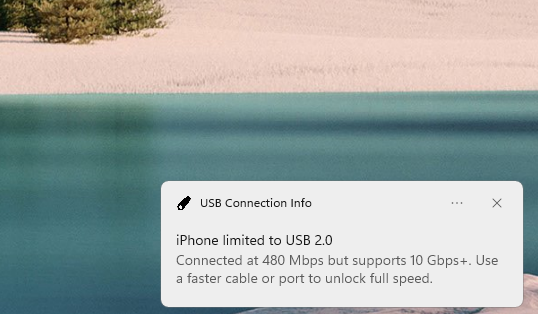
USB Connection Information (Systemtray) zeigt die ausgehandelte Geschwindigkeit und - weil Windows meldet, was jedes Gerät unterstützt - auch, was das iPhone leisten könnte. Ein iPhone Pro an einem USB 2.0-Kabel zeigt 480 Mbps (10 Gbps+ capable) - das Kabel bremst, nicht das Telefon.

Aktiviere den Kabel-Hinweis unter Settings → Alerts, dann musst du das Menü gar nicht erst öffnen. Windows benachrichtigt dich direkt beim Einstecken, sogar beim ersten Mal:
Alternative: Geräte-Manager. Rechtsklick auf Start → Geräte-Manager → Ansicht → Geräte nach Verbindung. Klappe die USB-Controller auf und suche “Apple iPhone”. Doppelklick → Reiter Details → “Von Bus gemeldete Gerätebeschreibung”, oder verwende USBView von Microsoft SysInternals für klarere Geschwindigkeitsberichte.
Windows-Bezeichnungen:
USB 2.0 High-Speed→ 480 MbpsUSB 3.x SuperSpeed+ (10 Gbps)→ USB 3
Das Problem isolieren
Wenn dein iPhone Pro 480 Mbps anzeigt, obwohl du 10 Gbps erwartest, teste in dieser Reihenfolge:
- Tausche das Kabel. Wenn du das geflochtene Kabel aus der iPhone-Box verwendest, ist das in 99% der Fälle das Problem. Probiere ein bekanntes USB 3 oder Thunderbolt Kabel.
- Prüfe den Anschluss deines Computers. Auf älteren Macs und vielen PC-Laptops unterstützt nicht jeder USB-C-Anschluss USB 3 mit 10 Gbps. Probiere einen anderen Anschluss an deinem Computer.
- Starte das iPhone neu. Selten nötig, aber bei iOS-Updates gab es gelegentlich USB-Neuverhandlungs-Bugs, die ein Neustart behebt.
- Verifiziere dein iPhone-Modell. Einstellungen → Allgemein → Info → Modellname. Nur Pro-Modelle unterstützen USB 3.
Fazit
Apple hat sich entschieden, bei jedem iPhone Pro ein USB 2.0 Kabel mitzuliefern - eine Entscheidung, die ein enormes Geschwindigkeits-Upgrade hinter einem 30–50 Euro Kabelkauf versteckt, von dem die meisten Nutzer nicht wissen, dass sie ihn brauchen. Wenn du regelmäßig ProRes-Video überträgst, ProRAW-Fotos aufnimmst oder komplette Geräte-Backups über USB machst, ist das Kabel-Upgrade eine der renditestärksten Zubehöranschaffungen, die du machen kannst.
Und wenn du nicht sicher bist, ob dein aktuelles Setup mit 10 Gbps oder 480 Mbps läuft, prüfe es live - USB Connection Information zeigt die Antwort in deiner Menüleiste, sobald du einsteckst.
Verwandte Anleitungen
- USB-C-Kabelgeschwindigkeit prüfen
- Thunderbolt 4 vs USB4: Deinen Verbindungstyp identifizieren
- USB-Referenzhandbuch - Versionen, Stecker und Leistung
Für Echtzeit-Einblick in andere Verbindungstypen deines Macs sieh dir den Rest der Connection Information Suite an - Audio , Displays und Netzwerk .